Tutorial Jailbreak iOS 6/6.0.1 Menggunakan Sn0wbreeze 2.9.7 (Windows) - Setelah kemarin saya telah posting di
Blog ini tentang
Jailbreak iOS 6.0.1 / 6 Menggunakan Sn0wbreeze 2.9.7 (Windows), Sebenarnya postingan tersebut tidak berisi tentang tutorial jailbreak tapi hanya memperkenalkan, jika Sn0wbreeze 2.9.7 sudah support dengan Jailbreak iOS 6 dan 6.0.1, Tapi masih bersipat tethered, dan hanya berlaku untuk Pre - A5, Maksudnya hanya mendukung idevice iPhone 3GS, 4 and iPod Touch 4G., Untuk ipad 2/3/Mini/4 Dan iPhone 4s/5 belum support dengan cara ini. So ikuti/Follow Twitter saya
@netheroes untuk info lebih lanjut.
Untuk menggunakan Redsn0w silahkan baca artikel saya ini.
Cara Jailbreak iOS 6.0.1 on iPhone 4, 3GS dan iPod Touch 4G Menggunakan Redsn0w Cara Jailbreak iOS 6 on iPhone 4, 3GS dan iPod Touch 4G Menggunakan Redsn0wJika anda belum melakukan Upgrade ke iOS 6 silahkan baca artikel saya ini
Cara Upgrade iOS 6 via OTA - iTunes - ManualTutorial Jailbreak iOS 6/6.0.1 Menggunakan Sn0wbreeze 2.9.7 (Windows) -
1. Download
Sn0wbreeze 2.9.7 disini [Download]2. Download File IPSW iOS 6.0.1 disini [
Download]
3. Sambungkan iPhone/iPod anda ke PC, Extract dan buka
Sn0wbreeze dengan cara Klik kanan "Run As Administrator""Note : Untuk pengguna Windows 8, Anda membutuhkan Microsoft .NET Framework 3.5, Silahkan Cari di Google "
4. Klik Icon yang berwana
Biru yanga ada di sudut kanan bawah, Untuk melanjutkan.di Halaman selanjutnya, Ada dua pilihan, Pilih “
Browse for an IPSW”. dan pilih File .ipsw yang sesuai dengan perangkat anda, yang telah anda download ( No 1)
5. Setelah indentifikasi selesai pada file
.IPSW, Klik iCon
biru lagi, Disini ada 4 pilihan, tapi pilih saja "
Simple Mode"
6. Tunggu beberapa saat, Sn0wbreeze akan Melakukan Exploit, Jadi sabar saja, mungkin ini akan menggunakan waktu beberapa menit. setelah selesai Sn0wbreeze akan memberikan Pemberitahuan "Done" Dan file. IPSW yang telah di di exploit berada di Deskop komputer anda.
7. Klik OK, Disini anda akan di pandu untuk masuk ke DFU Mode, Ikuti petunjuk dari iReb
8. Setelah Masuk di DFU mode, minimize Sn0wbreeze 2.9.7, Dan buka iTunes, Tanda iphone Berhasil masuk ke DFU ketika membuka iTunes akan mendapatkan pesan seperti ini.
9. Klik nama perangkat anda yang berada sidebar kiri itunes , disana anda kan melihat Tombol restore
" Tekan & tahan tombol
Shift dan kemudian klik tombol "
Restore". lalu pilih .IPSW yang anda telah di exlpoit oleh Sn0wbreeze"
10. Tunggu Sampai Proses selesai. Mungkin menggunakan Beberapa menit bahkan ber-Jam2.
11. Setelah selesai dan perangkat anda menyala, mungkin belum bisa membuka cydia, Matikan perangkat anda, dan masuk ke DFU mode, Sambungkan dengan pc ,Cari dan buka iBooty yang di download 1 paket dengan Sn0wbreeze , di iBooty Pilih Perangkan anda dan secara otomatis iBooty akan Melakukan BOOT pada device anda, tethered jailbreak !!! You got it
Sekian dulu yah.. semoga membantu. Ternyata capek juga menulis Tutorial ini selama 1 Jam, :D
Follow Twitter saya untuk mendapatkan Info-info terbaru
@netheroes , Atau untuk sekedar berdiskusi dengan saya.
Yang perlu anda ketahui adalah perbedaan antara tethered jailbreak dan Untheret Jailbreak, silahkan baca disini.
Perbedaan Antara Tethered Jailbreak dan Untethered jailbreak Description:
Apple, ipad,jailbreak, apple id tips ipad, tutorial, androidRating:
4.5


 5. Di gambar bawah kanan ada tombol "add", Anda juga bisa mendrak atau drop Video yang ingin di masukan ke iPad anda Tapi di sini kita akan menggunakan Tombol "add"
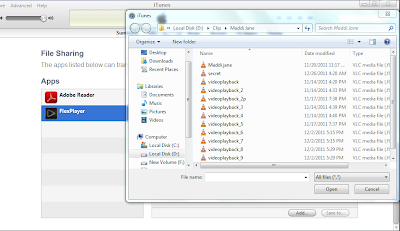 7. Setelah mengklik tombol add, Silakan cari file video yang akan di masukan ke iPad anda
 8. Tinggal pilih file dan tekan open video langsung masuk ke Ipad anda.. silakan ejeck ipad anda dengan klik control -->"Ejeck sesuai nama iPad anda"


